
Come impostare il backup delle foto di viaggio senza consumare dati mobili
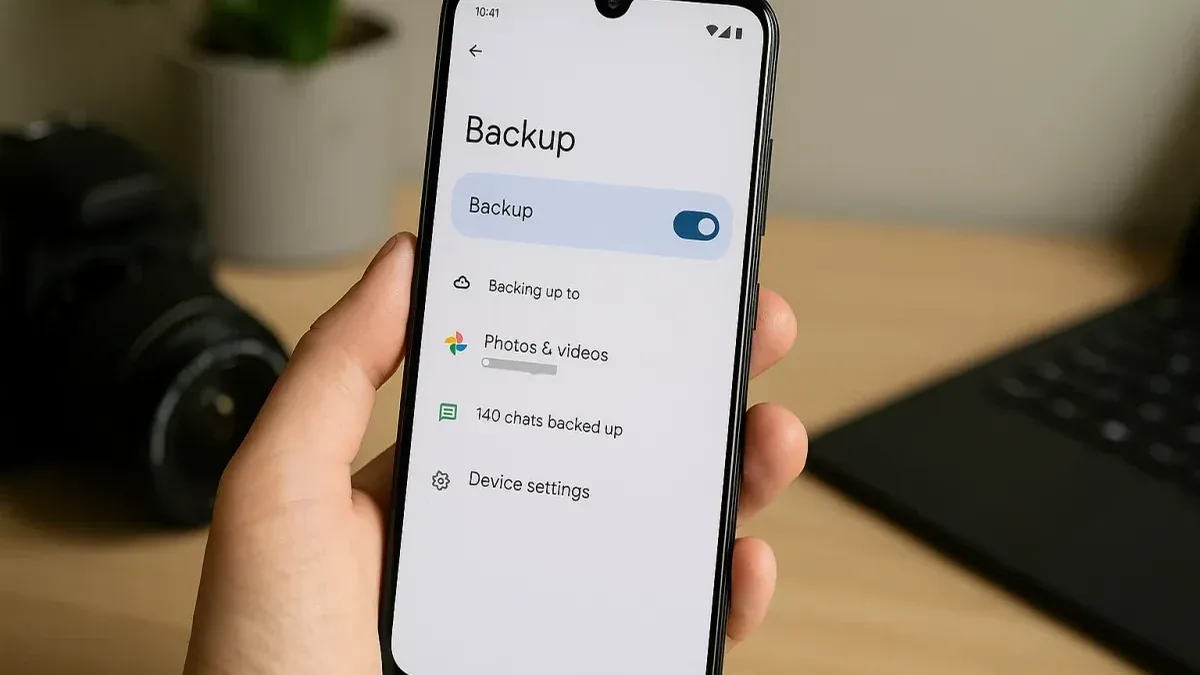
Per fare il backup delle foto di viaggio senza consumare dati mobili, imposta l’app che salva le immagini nel cloud in modo che carichi solo quando sei connesso al Wi-Fi. Controlla anche le impostazioni dei dati cellulari del telefono e delle altre app fotografiche: disattivare i dati in un solo punto potrebbe non fermare tutti i caricamenti. Le foto scattate senza Wi-Fi restano sul dispositivo e verranno caricate quando sarà disponibile una connessione adatta, purché ci sia spazio sufficiente.
Impostare il backup solo su Wi-Fi su Android
Se usi Google Foto, apri l’app, tocca la tua immagine del profilo e cerca Impostazioni di Foto, quindi Backup. Attiva il backup, se non lo è già, e apri le opzioni relative all’uso dei dati mobili: imposta su zero o disattiva il traffico cellulare per il backup, secondo le voci mostrate dalla tua versione dell’app. Controlla separatamente l’eventuale opzione per il backup in roaming. Il percorso e i nomi delle voci possono cambiare con gli aggiornamenti.
Nella stessa schermata verifica quali cartelle del dispositivo vengono incluse. Foto della fotocamera, screenshot e immagini ricevute nelle chat possono avere impostazioni diverse: scegliere le cartelle utili evita caricamenti indesiderati quando torni sotto Wi-Fi. Se usi anche OneDrive, Dropbox o il servizio del produttore del telefono per caricare automaticamente le foto, apri ciascuna app e imposta anche lì il caricamento da fotocamera solo tramite Wi-Fi.
Impostare il backup solo su Wi-Fi su iPhone
Se usi Foto di iCloud, vai in Impostazioni, tocca il tuo nome, poi iCloud e Foto per verificare che la sincronizzazione sia attiva. Per impedire a Foto di usare la rete cellulare, cerca nelle impostazioni di iPhone la sezione Cellulare o Dati mobili e disattiva l’accesso ai dati per Foto. A seconda della versione di iOS, possono comparire anche controlli specifici per i dati cellulari all’interno delle impostazioni di Foto: verifica che siano disattivati, compresa l’eventuale opzione per gli aggiornamenti senza limiti.
Se invece salvi le immagini con Google Foto o un’altra app, configura il backup solo su Wi-Fi nelle impostazioni di quell’app e controlla anche il suo permesso di usare i dati cellulari nelle impostazioni di iPhone. Disattivare i dati per Foto di Apple non blocca automaticamente un’app diversa. Tieni presente inoltre che Foto di iCloud è una sincronizzazione: le eliminazioni possono propagarsi agli altri dispositivi collegati allo stesso account, quindi non va trattata come una copia indipendente da cui cancellare liberamente gli originali.
Controllare le connessioni che possono sorprendere in viaggio
Prima di partire, fai una prova semplice: scatta una foto, disattiva il Wi-Fi e verifica nell’app scelta che il caricamento resti in attesa. Riattiva poi il Wi-Fi e controlla che venga completato. Per una verifica ulteriore, consulta il consumo dati dell’app nelle impostazioni del telefono. I menu variano, ma il principio è lo stesso: l’app di backup non deve trasferire foto tramite rete cellulare.
Un telefono può passare ai dati mobili quando il segnale Wi-Fi è debole o la rete non dà accesso a Internet. Se vuoi evitare anche questo caso, controlla le funzioni che assistono il Wi-Fi con la rete cellulare e, quando sei in viaggio, valuta di disattivare i dati mobili mentre avvii un caricamento consistente. Una rete Wi-Fi offerta tramite hotspot da un altro telefono, invece, appare come Wi-Fi al dispositivo che carica le foto ma consuma i dati mobili dell’hotspot. Anche le reti pubbliche possono essere lente o richiedere una pagina di accesso prima di funzionare.
Verificare che le foto siano davvero al sicuro
«Solo Wi-Fi» significa che il backup può rimanere incompleto per ore o giorni. Prima di liberare spazio sul telefono, apri l’app e controlla lo stato del backup: non basta vedere le miniature nella galleria, perché potrebbero essere ancora soltanto copie locali. Verifica anche di usare l’account previsto e di avere spazio disponibile nel cloud. Se l’app segnala elementi in attesa o errori, lascia il telefono collegato a una rete Wi-Fi funzionante e ricontrolla l’avanzamento; risparmio energetico e limitazioni delle attività in background possono rallentarlo.
Non cancellare le foto dal dispositivo finché non hai verificato che siano consultabili dalla destinazione di backup, preferibilmente anche da un altro dispositivo o dall’interfaccia del servizio. Se prevedi di restare a lungo senza Wi-Fi affidabile, una seconda copia su computer o memoria esterna può ridurre il rischio di perdere le immagini prima che arrivino nel cloud. Su una rete condivisa evita di ignorare avvisi di sicurezza e usa le app ufficiali con il tuo account protetto: completare il caricamento non richiede di concedere accesso alle foto a portali o servizi sconosciuti.

Silvia Bertarelli ha trascorso un intero anno viaggiando tra piccoli paesi di montagna, lavorando come aiutocuoca stagionale. Oggi esplora e racconta le tipicità gastronomiche regionali e le storie di chi vive di ristorazione nelle aree meno turistiche.