
Come leggere un QR code mostrato sul proprio telefono senza usare un secondo dispositivo
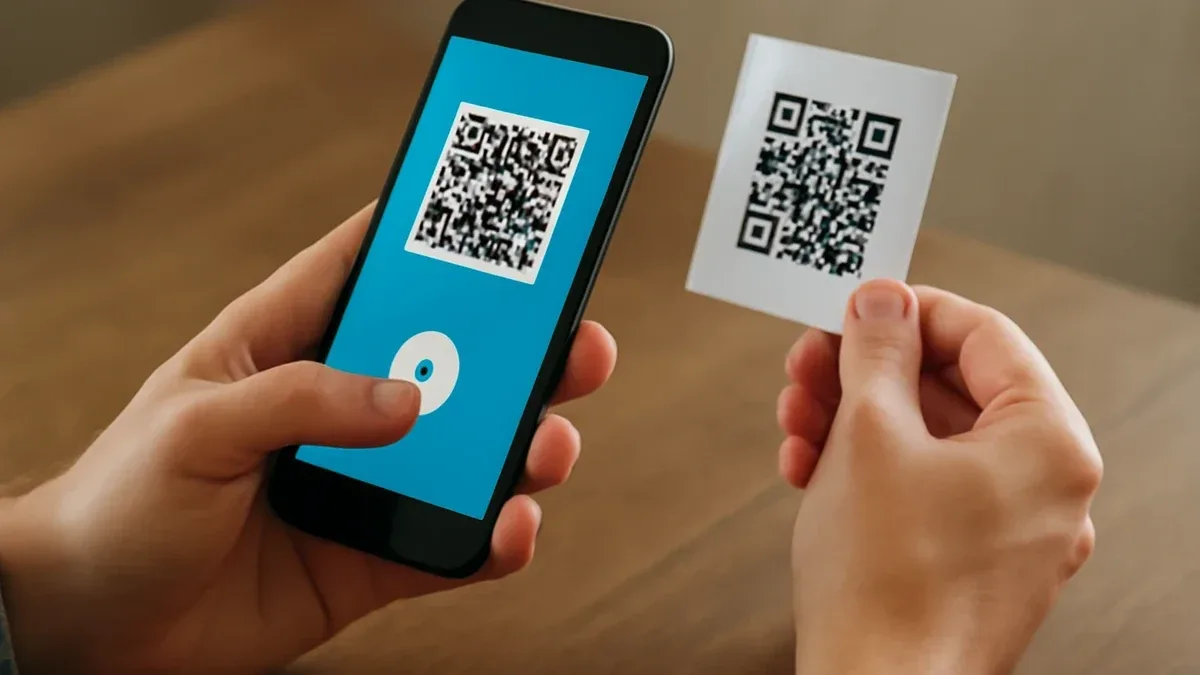
Per aprire un QR code visualizzato sullo stesso smartphone non serve inquadrarlo con la fotocamera: salva l’immagine o fai uno screenshot, poi aprilo con una funzione che riconosce i codici nelle foto. Su iPhone puoi provare dall’app Foto; su Android puoi usare Google Lens o la funzione equivalente della Galleria. Prima, però, verifica se devi davvero aprire il codice: un biglietto di viaggio, per esempio, spesso va semplicemente mostrato a chi lo deve scansionare.
Salva il codice in un’immagine leggibile
Se il QR code è in una pagina web, in un’email, in una chat o in un PDF, prova innanzitutto a tenere premuta l’immagine: alcune app permettono di riconoscere o aprire il codice direttamente dal menu che compare. Se questa opzione non c’è, fai uno screenshot mentre il codice è visibile sullo schermo. Su molti telefoni Android si usano insieme il tasto di accensione e quello per abbassare il volume; sugli iPhone con Face ID, il tasto laterale e quello per alzare il volume. La combinazione può cambiare a seconda del modello.
Prima di acquisire la schermata, assicurati che il codice sia intero, nitido e non coperto da notifiche o pulsanti. Se stai leggendo un PDF, ingrandisci quanto basta per distinguere i quadratini, ma lascia visibile anche il margine chiaro intorno al codice. Uno screenshot tagliato troppo vicino ai bordi potrebbe non essere riconosciuto. Se l’app impedisce gli screenshot, cerca un’opzione per scaricare o condividere il documento originale: non è necessario fotografare lo schermo con un altro dispositivo.
Aprire il QR code su iPhone
Apri lo screenshot nell’app Foto e attendi un istante. Se iOS riconosce il QR code, puoi toccarlo o tenerlo premuto per vedere l’azione disponibile, per esempio l’apertura di un sito. A seconda della versione di iOS e del contenuto dell’immagine, può essere utile attivare il riconoscimento del testo e degli elementi tramite l’icona che appare nella foto. Controlla l’indirizzo proposto prima di aprirlo, soprattutto se il codice proviene da un messaggio inatteso.
Se non compare alcuna azione, prova ad aprire l’immagine originale anziché uno screenshot molto compresso, oppure ritaglia la schermata lasciando il QR code completo e un po’ di spazio attorno. Puoi anche verificare se l’app in cui hai ricevuto il codice offre un comando per aprire il link contenuto nell’immagine. La fotocamera dell’iPhone legge i QR code che ha davanti, ma non è il metodo adatto a quelli già visualizzati sul suo stesso schermo.
Aprire il QR code su Android
Apri lo screenshot in Google Foto e cerca il pulsante Lens: l’app analizzerà l’immagine e, se riconosce il QR code, mostrerà il contenuto o un’azione per aprirlo. Su alcuni telefoni la stessa funzione si trova nella Galleria, sotto nomi come Lens, «Scansiona» o «Riconosci». Posizione e disponibilità dei comandi dipendono dal produttore del telefono e dalle app installate.
Un’altra possibilità è avviare Google Lens e scegliere l’immagine dalla galleria, senza usare la fotocamera. Se il codice non viene rilevato, torna alla schermata originale e crea uno screenshot più nitido: i codici minuscoli, sfocati o parzialmente coperti sono difficili da leggere. Evita di caricare su siti di scansione sconosciuti immagini che contengono biglietti, prenotazioni o dati personali.
Quando non bisogna aprirlo: biglietti e codici temporanei
Un QR code può contenere un link da aprire, ma può anche essere una credenziale da esibire. Nel caso di una carta d’imbarco, di un biglietto ferroviario o di un ingresso, segui le istruzioni dell’operatore: di norma è l’addetto o il lettore al varco a scansionare il codice sul tuo schermo. In questo caso riconoscerlo con Foto o Lens non sostituisce la presentazione del biglietto. Tieni pronta la schermata, aumenta la luminosità se il lettore fatica e non condividere il codice con altre persone.
Fai attenzione anche ai codici che cambiano nel tempo, come quelli usati per alcuni accessi o pagamenti: uno screenshot può mostrare un codice ormai non valido. Se il tentativo di lettura non funziona, torna all’app che lo ha generato e usa il codice aggiornato. Infine, se il QR code dovrebbe collegare proprio quel telefono a una rete Wi-Fi o a un servizio, aprirlo potrebbe non completare automaticamente l’operazione: cerca nell’app o nelle impostazioni un comando per importare l’immagine, oppure usa i dati di accesso disponibili in forma testuale.

Niccolò Giraldi, dopo aver collaborato a lungo con guide turistiche locali come accompagnatore, si è specializzato nel consigliare itinerari per chi cerca esperienze autentiche di ospitalità, dai relais di charme ai rifugi in quota.