
Come verificare l'itinerario salvato dopo un aggiornamento delle mappe
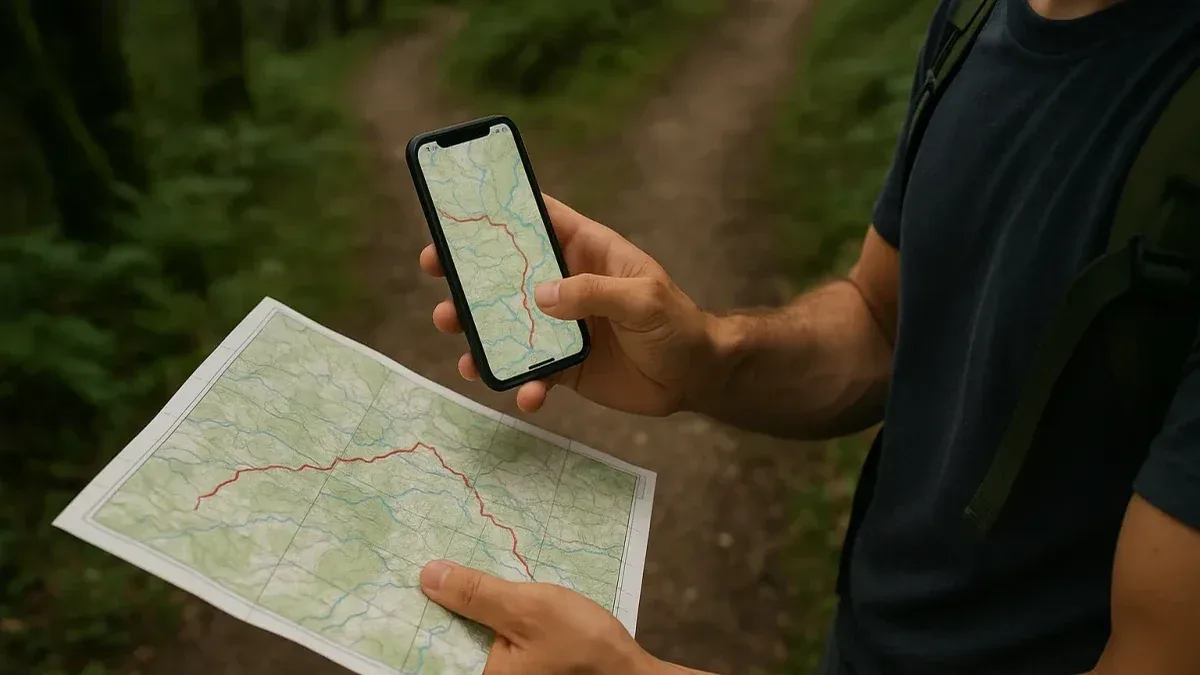
Come verificare l'itinerario salvato dopo un aggiornamento delle mappe
Dopo un aggiornamento delle mappe, apri l’itinerario salvato e confronta destinazione, tappe intermedie e tracciato con quelli che avevi scelto. Non basta vedere il viaggio nell’elenco dei preferiti: l’app potrebbe aver ricalcolato il percorso usando nuovi dati stradali o impostazioni diverse. La verifica più utile consiste nell’anteprima completa, seguita da un controllo della navigazione prima della partenza.
Controlla che siano rimasti destinazione, tappe e ordine del viaggio
Apri l’itinerario dalla sezione in cui lo hai salvato e verifica innanzitutto il punto di partenza. Se l’app usa la posizione attuale, potresti vedere un percorso diverso semplicemente perché non ti trovi più nel luogo da cui avevi pianificato il viaggio. Imposta temporaneamente la partenza prevista, poi controlla che la destinazione corrisponda al luogo giusto e non, per esempio, a un ingresso secondario o a un punto con un nome simile.
Scorri le tappe nell’ordine in cui intendi visitarle. Una sosta mancante o spostata può cambiare sensibilmente il tragitto anche quando destinazione e nome dell’itinerario sembrano corretti. Se avevi scelto un punto preciso sulla mappa, ingrandiscilo: dopo un aggiornamento, la posizione associata a un’attività o a un indirizzo potrebbe essere stata corretta. Controlla quindi il segnaposto, non soltanto la sua etichetta.
Se conservi uno screenshot, un elenco delle soste o una traccia esportata del piano originale, usali come riferimento. In assenza di un confronto precedente, verifica almeno che ogni tappa sia raggiunta dal lato e dall’accesso che ti servono. Questa attenzione è particolarmente utile per parcheggi, stazioni e strutture con più ingressi.
Esamina il tracciato e le impostazioni di percorso
Passa dall’elenco delle tappe alla vista d’insieme della mappa. Segui il tracciato nei punti in cui avevi fatto una scelta deliberata: una strada panoramica, una deviazione per una sosta o un attraversamento particolare. Se la linea passa altrove, guarda le alternative proposte e controlla le preferenze di viaggio. Mezzo di trasporto selezionato, esclusione dei pedaggi o delle autostrade e altre opzioni disponibili nell’app possono spiegare la differenza senza che sia cambiata la posizione delle tappe.
Un itinerario «salvato» non è necessariamente un tracciato bloccato. Alcune app conservano i luoghi e ricalcolano le strade tra un punto e l’altro quando lo riapri; altre consentono di salvare o importare una traccia più precisa. Perciò non usare solo tempo stimato e distanza totale come prova che il viaggio sia rimasto identico: sono valori che possono variare con il ricalcolo o con le condizioni considerate dall’app. Se un tratto è indispensabile, verifica visivamente che compaia nell’anteprima e valuta di aggiungere una tappa intermedia consentita dall’app per indicare il passaggio desiderato.
Osserva anche eventuali avvisi mostrati sul percorso, senza interpretarli come una garanzia che tutte le strade siano percorribili al momento del viaggio. Per deviazioni, accessi o limitazioni importanti, controlla le informazioni pertinenti vicino alla partenza. L’aggiornamento della cartografia e le informazioni sul traffico in tempo reale sono funzioni diverse e possono non essere disponibili nello stesso modo.
Verifica la disponibilità offline prima di affidarti alla navigazione
Se viaggerai dove la connessione potrebbe mancare, controlla separatamente le mappe scaricate. Aver salvato un itinerario non significa aver scaricato l’area necessaria alla navigazione offline. Nell’app verifica che il download sia ancora presente, che copra partenza, tappe e destinazione e che non richieda un nuovo aggiornamento. Tieni conto che funzioni come traffico, ricerca di luoghi o ricalcolo possono essere limitate senza rete, a seconda dell’app e del tipo di percorso.
Quando hai finito, avvia l’anteprima di navigazione, se disponibile, e controlla le prime indicazioni e il passaggio dalle tappe. Se l’app lo consente, fai una breve prova senza connessione per capire quali informazioni restano accessibili; non modificare però le impostazioni mentre sei alla guida. Se trovi una differenza, correggi l’itinerario e salvalo di nuovo, distinguendo la versione aggiornata da quella precedente con un nome riconoscibile. Un ultimo controllo poco prima di partire ti permette di usare il piano verificato, anziché dare per scontato che la versione salvata sia rimasta invariata.

Stefano Legrenzi ha fatto il cameriere in diverse città italiane e, per dieci anni, è stato maître in una storica trattoria veneta. Oggi racconta la ristorazione tradizionale, le mode dell’accoglienza e le trasformazioni del turismo dal punto di vista degli addetti ai lavori.